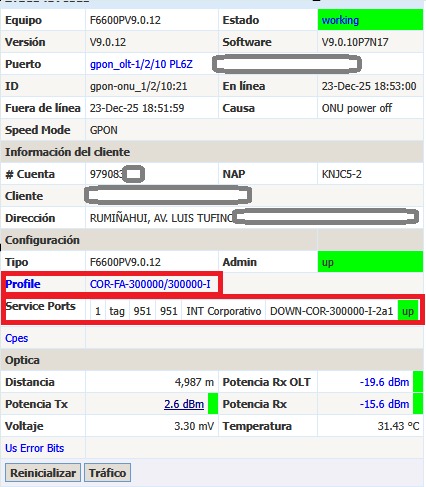
Previo a la configuración, es indispensable validar con el Dispacher que la ONT reporte niveles óptimos en el ISP (solicitar la captura de pantalla correspondiente).
1.- Corrobora que el "Profile" asignado coincida con el plan de velocidad del cliente.
2.- Asegúrate de que el "Service Ports" muestren correctamente la VLAN: 951 INT corporativo + velocidad contratada.
3.- Si detectas algún error, solicita al Dispacher "Refreintel", Si el problema continúa tras este proceso, deberás generar un ticket para el área de sistemas.
Nota: El cumplimiento de los puntos 1 y 2 es obligatorio para asegurar la correcta activación del servicio al cliente.
Previo a la configuración, debe solicitar al Dispacher las IPs, estas deben estar adjuntas en notas del FSM, similar a la imagen a continuación.
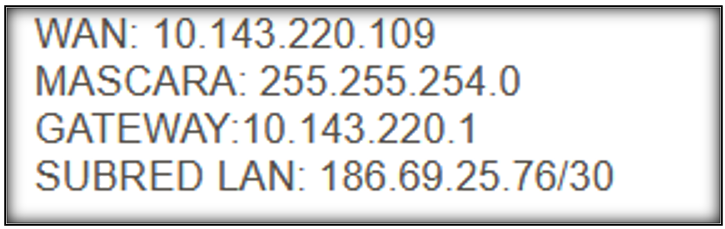
Procedemos a rellenar los campos con la infomacion entregada por el dispacher, presionamos "GUARDAR"
Seguir todos los pasos que se muestran a continuacion, el sistema rellena los campos de manera automatica con los datos ingresados previamente.
LA CONFIGURACION SE LA PUEDE REALIZAR DE MANERA INALAMBRICA VIA WIFI O POR CABLE ETHERNET
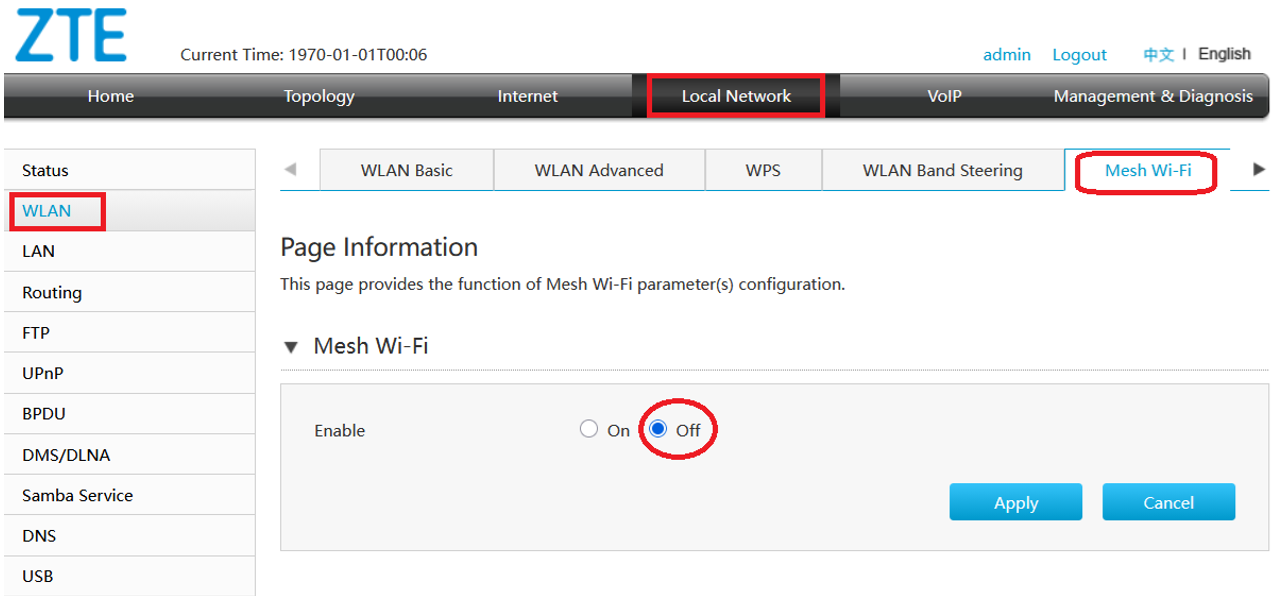
Primer paso, cambio de contraseña de acceso
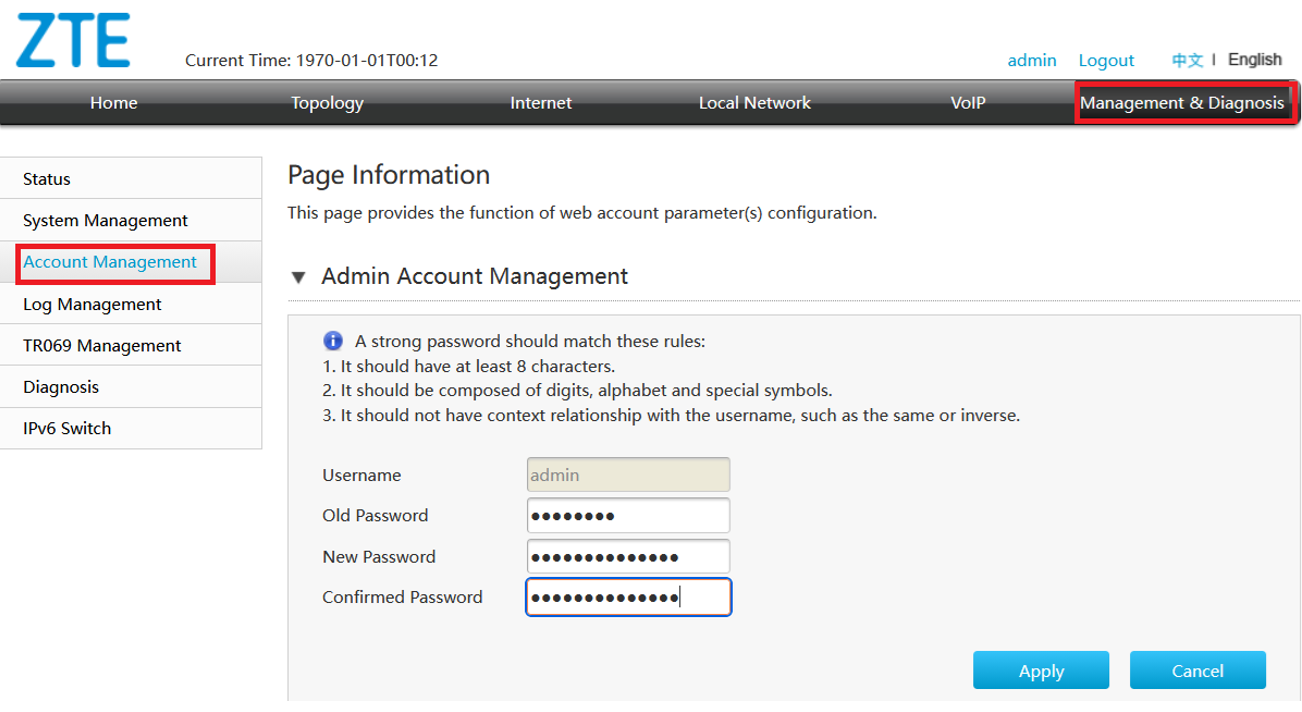
Segundo paso, deshabilitamos el modo MESH
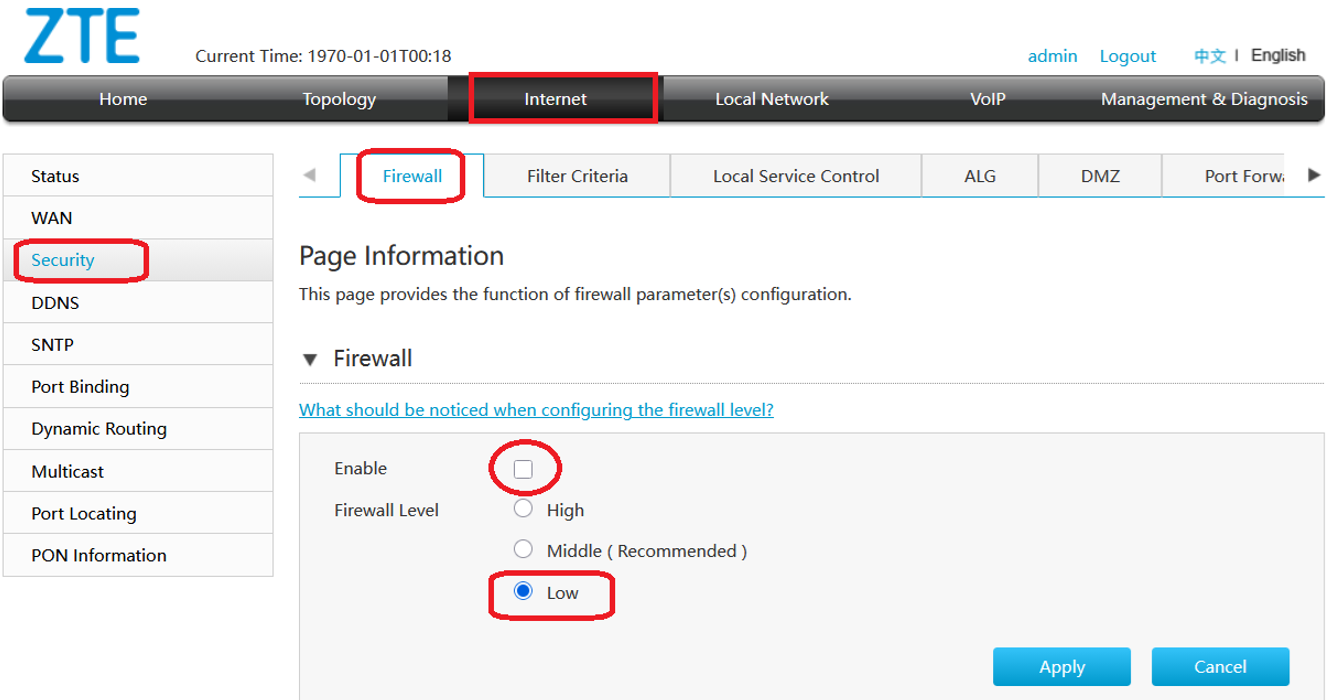
Tercer paso, deshabilitamos el FIREWALL
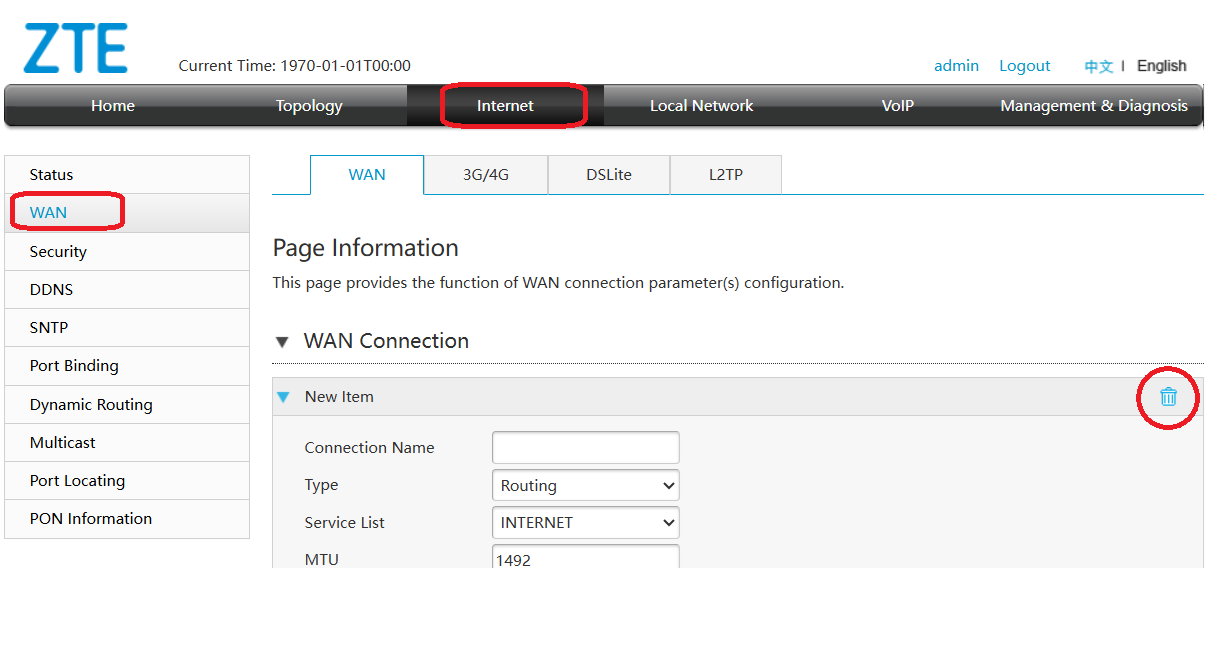
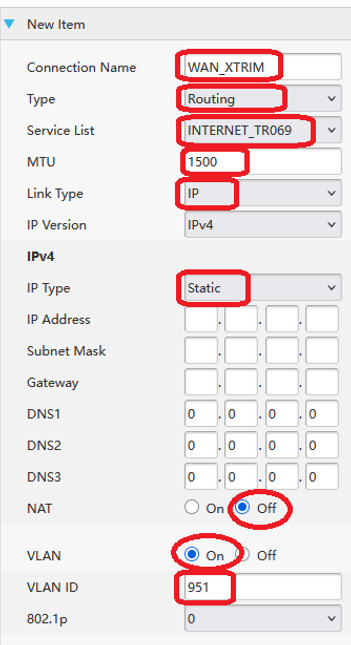
Cuarto paso, crear nuevo perfil WAN
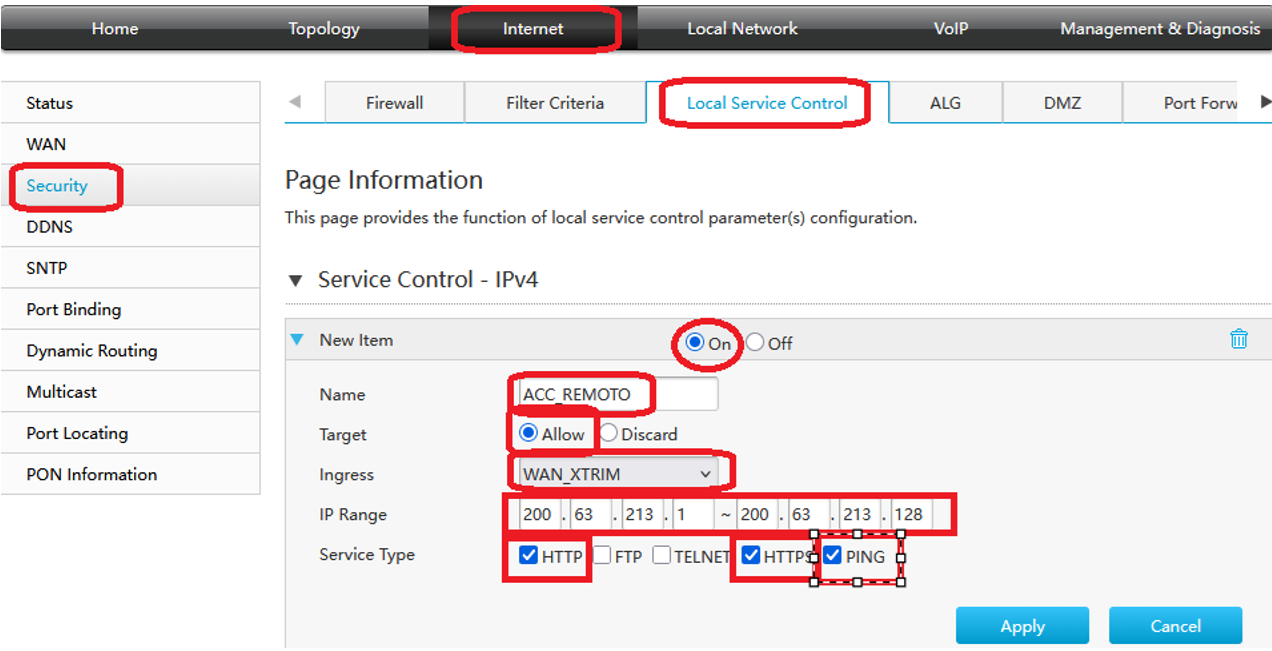
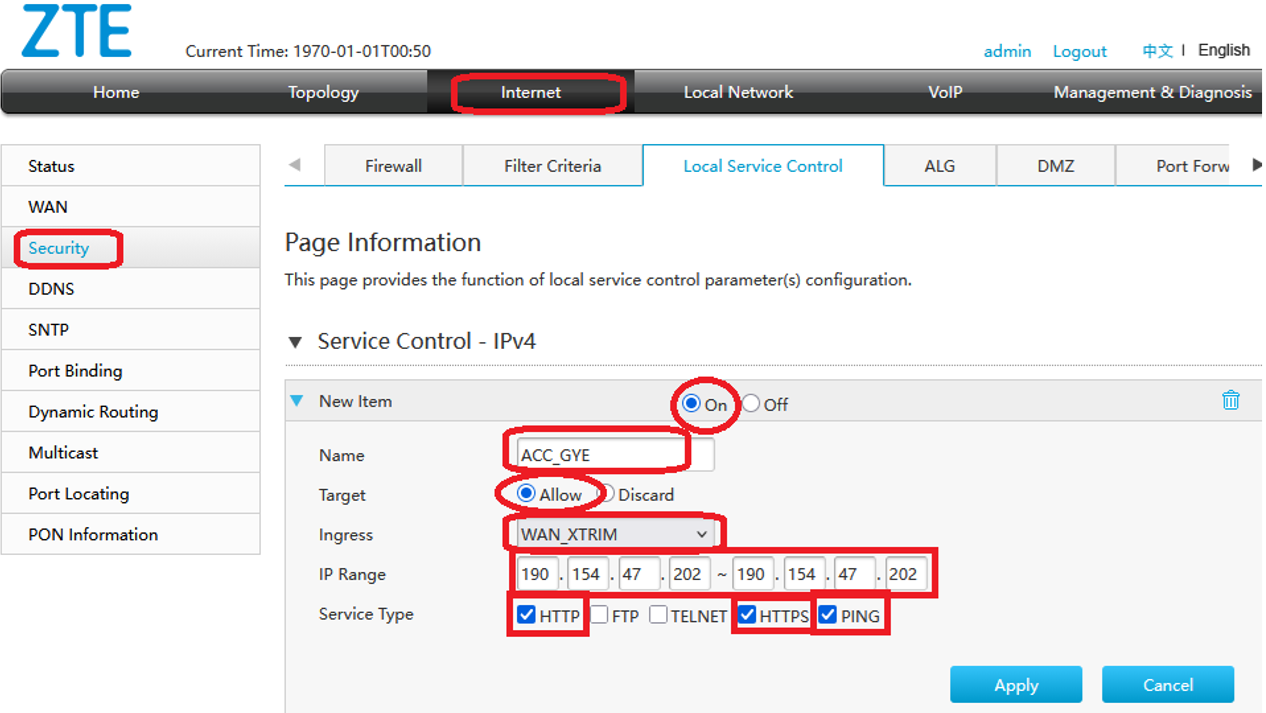
Quinto paso, habilitar el ACCESO REMOTO
Nota: en la opción “Ingress” se debe seleccionar el nombre del perfil que se creo en el perfil de la WAN para este ejemplo (WAN_XTRIM)
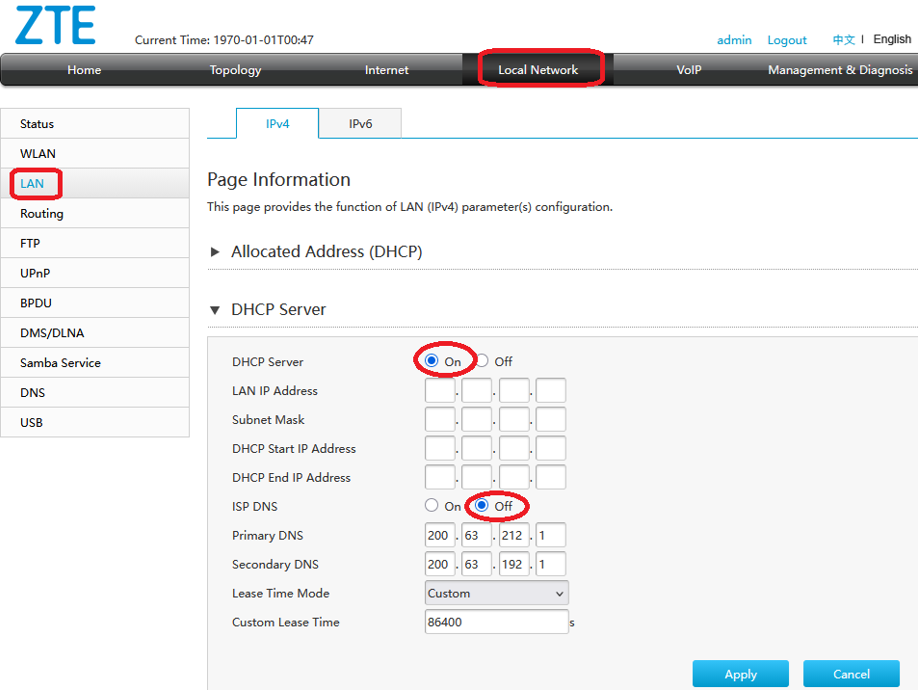
SIERRA
COSTA
Sexto paso, habilitar CONFIGURACION LAN
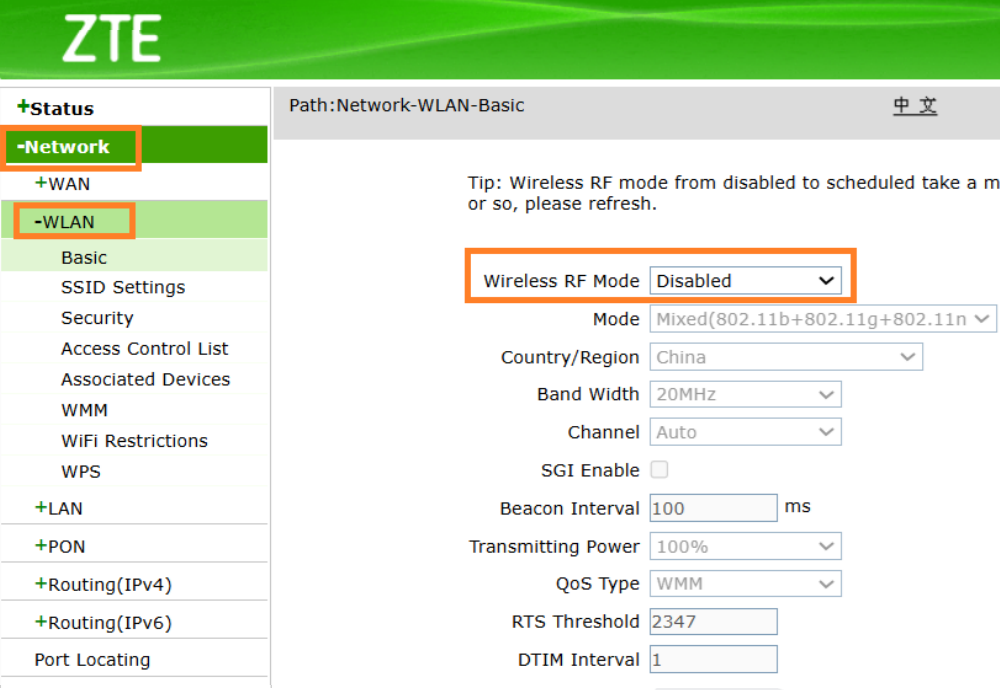
Séptimo paso, Deshabilitar WIFI

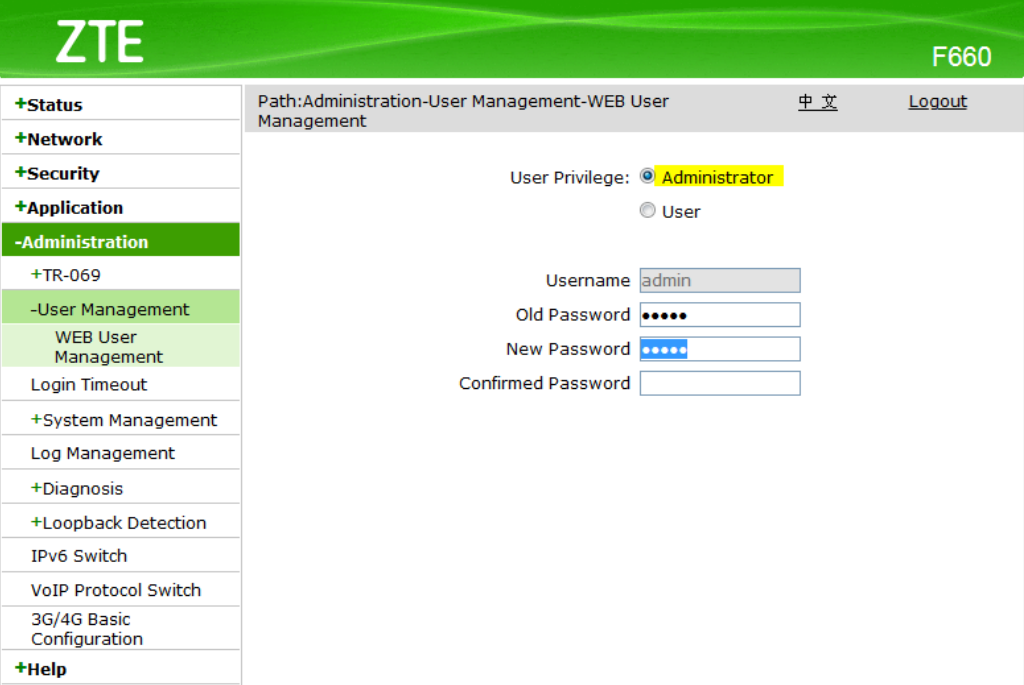
Primer paso, cambio de contraseña de acceso
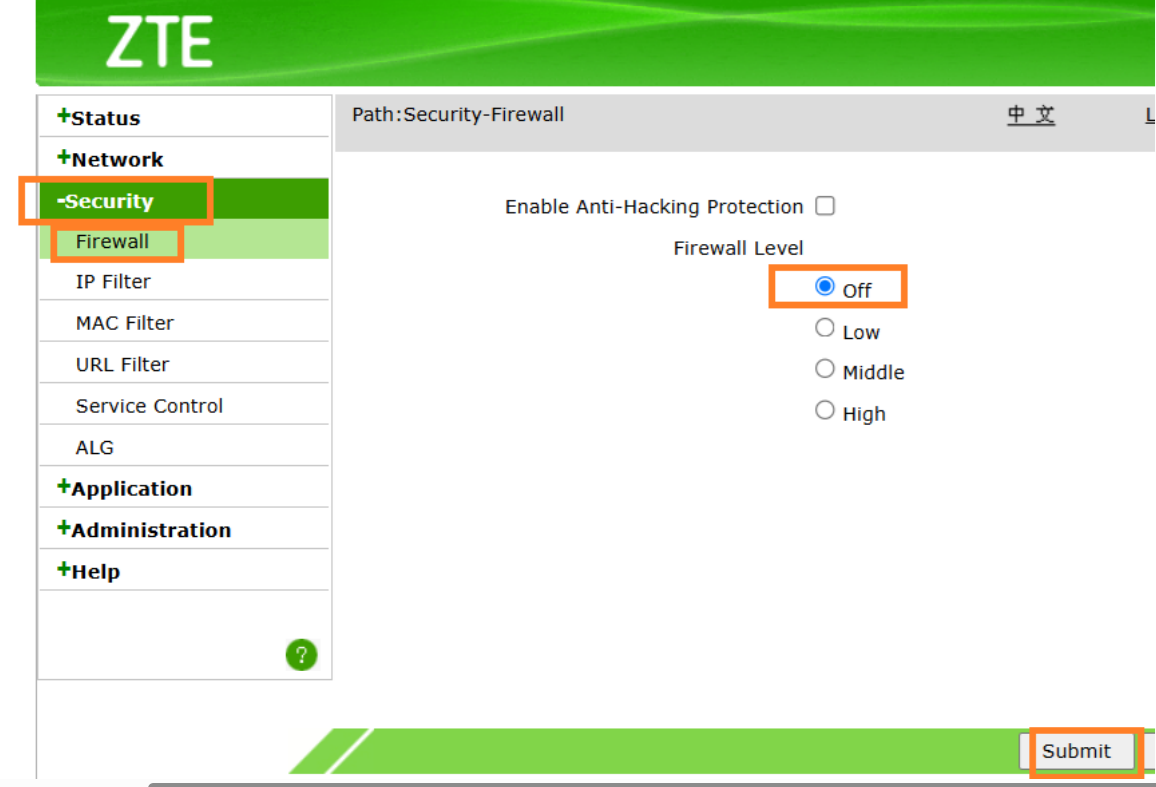
Segundo paso, deshabilitamos el FIREWALL
Tercer paso, crear una nueva conección WAN
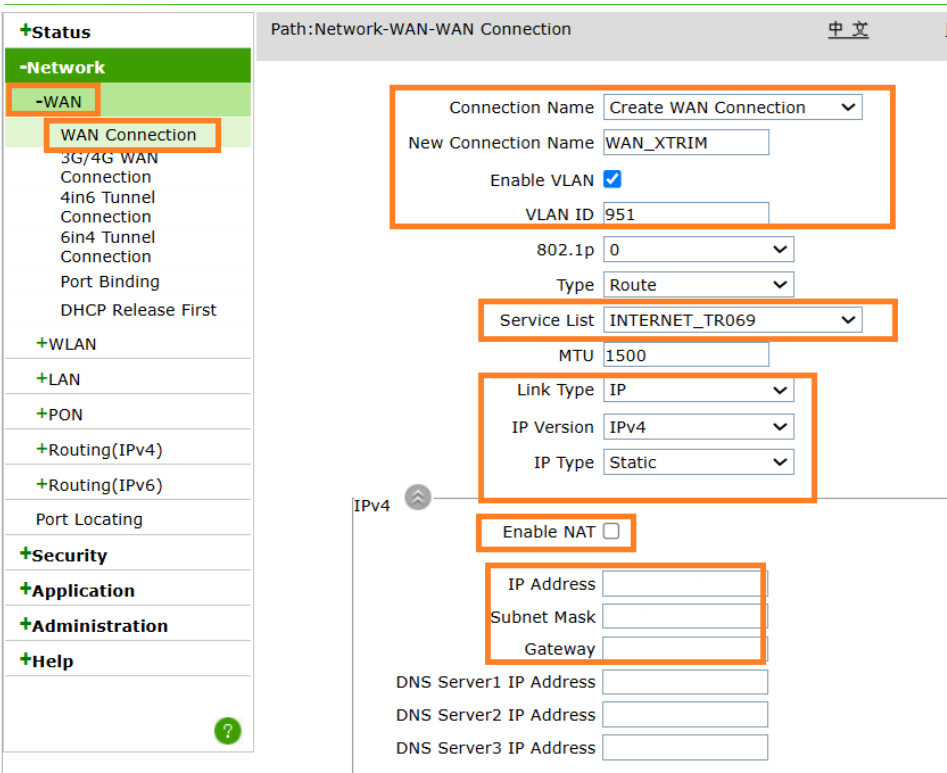
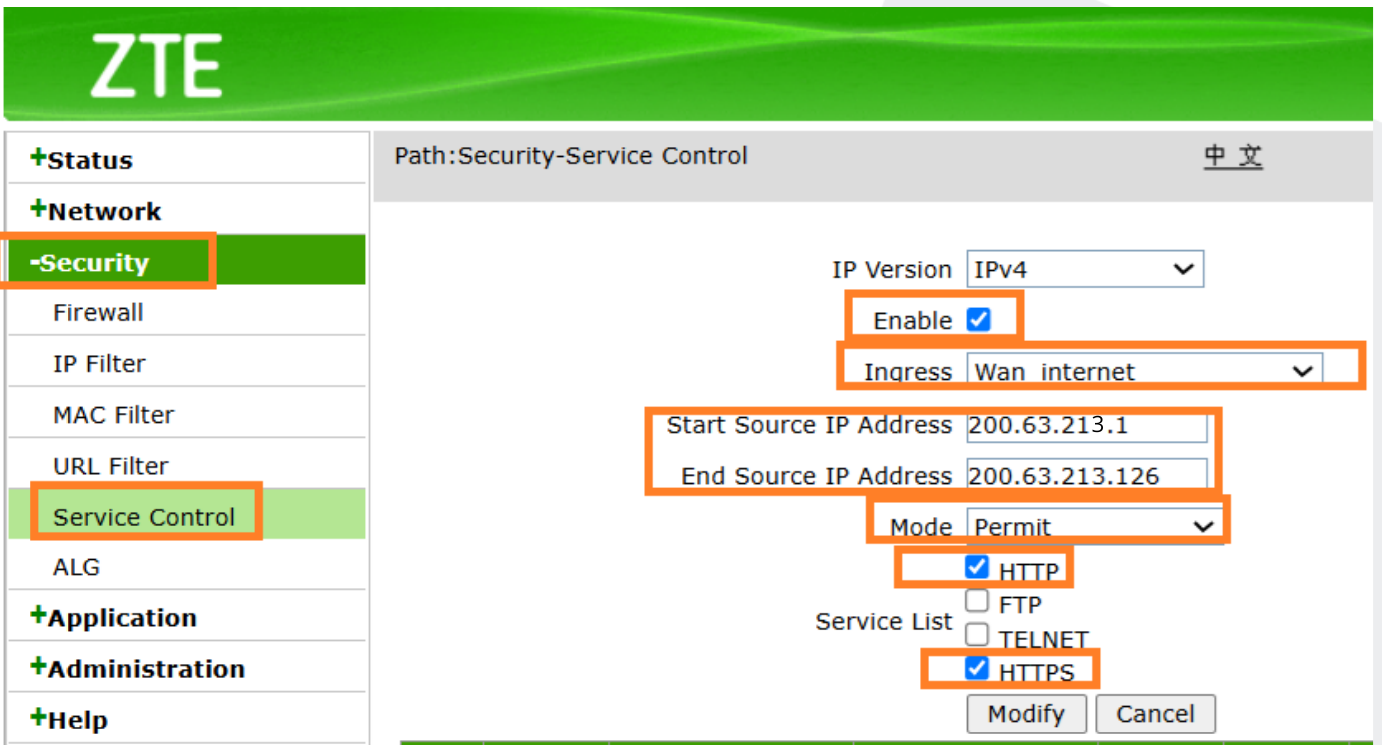
Cuarto paso, habilitar el ACCESO REMOTO
SIERRA
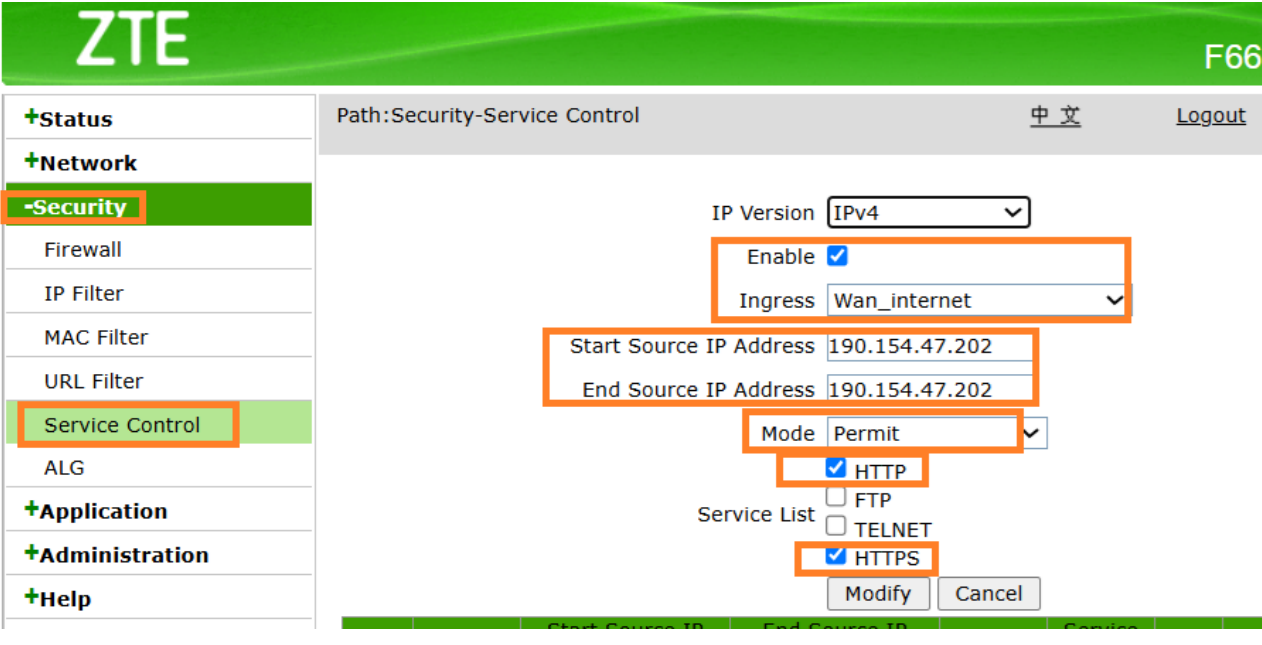
COSTA
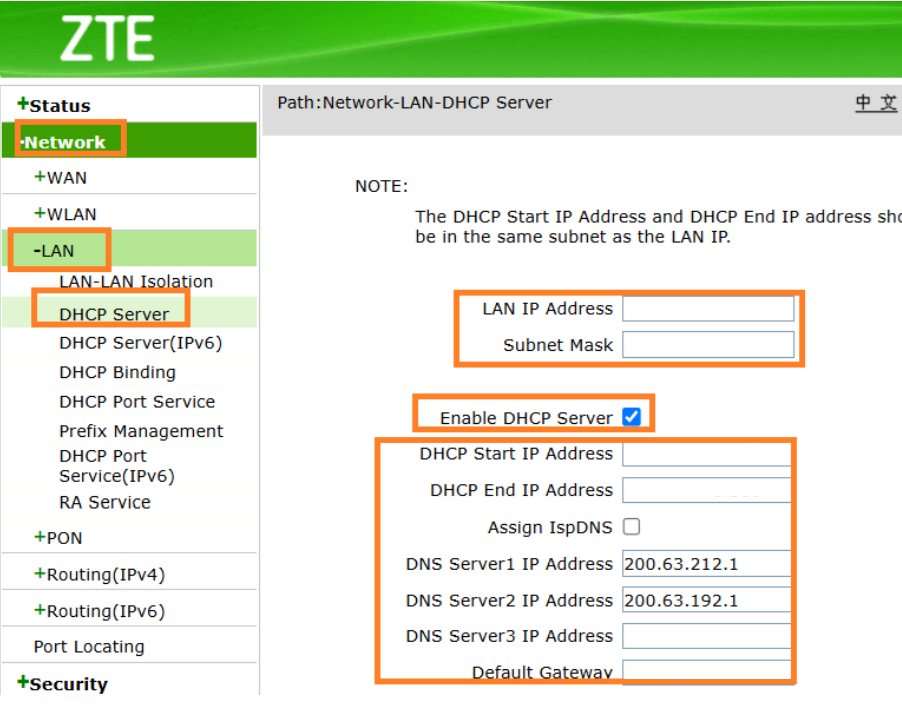
Quinto paso, habilitar CONFIGURACION LAN
Sexto paso, Deshabilitar WIFI
Una vez configurada la ONT, debemos conectar el router por cable ethernet y reiniciar los equipos de la red electrica.
Por ultimo configuramos el router, con los parametros que el cliente decida.